yobo绑定步骤对比实用指南:3种方式让你快速上手
作为一个刚刚接触yobo平台的新手,最让我头疼的就是账号绑定这一步。记得上周第一次尝试登录yobo体育官网时,光是找绑定入口就花了十多分钟。后来看到用户吴强分享的绑定心得,才发现原来有几种不同的绑定方式,而且操作难度和速度差别还挺大。今天就把我摸索出来的yobo绑定步骤对比分享给大家,希望能帮到和当初的我一样迷茫的朋友。
为什么需要对比绑定步骤?不同方式差距明显
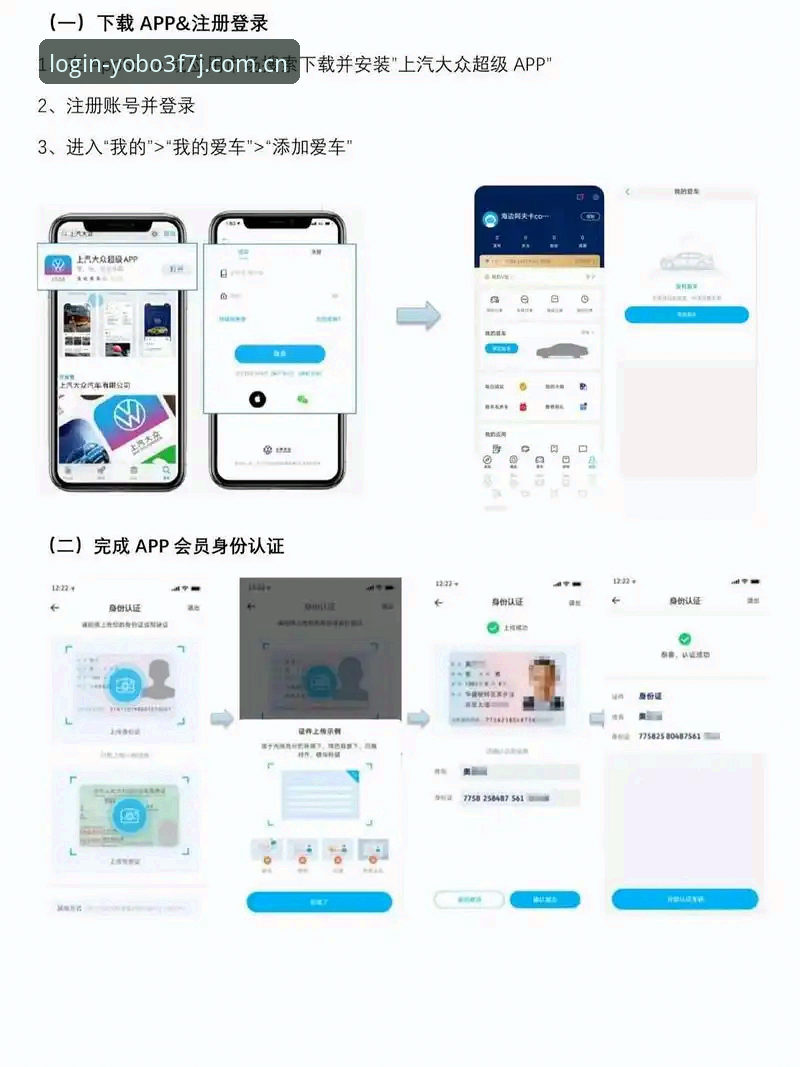
很多新手在第一次登录yobo体育官网时,都以为绑定账号是个简单的过程。但实际上,yobo提供了三种主要的绑定方式:邮箱绑定、手机号绑定和第三方账号绑定。根据吴强的实测,三种方式的耗时从30秒到5分钟不等。如果选错了方式,不仅浪费时间,还可能在操作中遇到各种报错。
这篇文章就是基于我自己的操作经历和吴强的反馈,做的一个详细yobo绑定步骤对比。无论你是想快速完成3F7J Yobo账号绑定,还是想了解哪种方式最稳定,都能在这里找到答案。
三种绑定方式的详细对比
方式一:邮箱绑定(推荐新手使用)
这是我在yobo官方网站下载APP后,第一个尝试的绑定方式。具体操作如下:
- 打开yobo体育APP,点击"注册/登录"按钮
- 在登录页面选择"邮箱绑定"选项
- 输入你的常用邮箱地址(建议使用QQ邮箱或163邮箱)
- 点击"获取验证码",邮箱会收到6位数字验证码
- 输入验证码后设置登录密码(要求8-16位,包含字母和数字)
- 完成绑定
吴强反馈说,他第一次用邮箱绑定时,验证码在45秒内就收到了,整个过程不到2分钟。而且邮箱绑定后,即使忘记密码也能通过邮箱快速找回。不过需要注意的是,有些邮箱可能会把验证邮件归为垃圾邮件,如果没收到记得去垃圾箱看看。
方式二:手机号绑定(速度最快)
如果你需要快速完成3F7J Yobo账号绑定,手机号绑定是首选。操作步骤和邮箱绑定类似:
- 在yobo体育官网登录页面选择"手机绑定"
- 输入手机号码(支持国内三大运营商)
- 点击获取短信验证码
- 输入6位验证码,设置密码
- 完成绑定
吴强实测后发现,手机号绑定的速度确实最快,短信验证码通常在10秒内就能收到。但缺点是如果手机丢失或换号,解绑流程会比较麻烦。另外,部分海外用户可能无法使用国内手机号,这时候邮箱绑定就更合适。
方式三:第三方账号绑定(最便捷但有限制)
yobo体育官网也支持通过微信、QQ等第三方平台直接绑定。操作最简单:点击第三方登录图标,授权即可完成绑定。但根据yobo绑定步骤对比的结果,这种方式的限制最多:
- 只能用于登录,不能用于找回密码
- 如果第三方账号被封,yobo账号也会受影响
- 部分功能可能无法使用(比如修改绑定手机)
吴强建议,第三方绑定可以作为临时使用,但最终还是要绑定邮箱或手机作为主要账号。
三种方式对比总结表
| 对比项目 | 邮箱绑定 | 手机号绑定 | 第三方绑定 |
|---|---|---|---|
| 操作时间 | 1-2分钟 | 30秒-1分钟 | 10秒 |
| 安全性 | 高 | 高 | 中 |
| 找回密码 | 方便 | 方便 | 不方便 |
| 推荐场景 | 长期使用 | 追求速度 | 临时体验 |
常见问题解答
Q1:绑定过程中提示验证码错误怎么办?
这是新手最常遇到的问题。首先检查验证码是否过期(有效期为5分钟),其次确认输入的验证码没有空格。如果反复失败,建议退出yobo体育APP重新操作。吴强遇到过这种情况,重新获取验证码后就好了。
Q2:绑定后可以更换绑定方式吗?
可以的。登录yobo官方网站后,在"账号安全"设置中可以解绑或更换绑定方式。但注意:解绑邮箱或手机号时,需要先用另一种已验证的方式确认身份。比如想解绑手机号,必须先确保邮箱已绑定且可用。
Q3:完成3F7J Yobo账号绑定后还需要做什么?
绑定只是第一步。建议立即完善个人信息,包括设置安全问题和二次验证。吴强就是在绑定后没设置安全问题,后来换手机时差点登不上账号。另外,建议定期修改密码,保障账号安全。
总结:选择最适合你的绑定方式
经过这次yobo绑定步骤对比,我的建议是:
- 如果你是初次使用、想要稳定长期使用:优先选择邮箱绑定
- 如果你追求速度、手机在手边:选择手机号绑定
- 如果只是临时测试、后续可能不常用:可以用第三方绑定
无论选择哪种方式,yobo官方网站都提供了详细的指引。2024年最新的Yobo登录教程中,还优化了验证码发送速度和界面提示,让新手操作更顺畅。希望这篇文章能帮你少走弯路,快速完成绑定,开始享受yobo体育带来的流畅体验。